k8投影仪刷机包下载教程,详细步骤帮助用户顺利完成系统刷机
如果你的k8投影仪出现系统卡顿、无法正常启动或需要升级系统,刷机包是解决问题的关键。本文将详细介绍如何下载k8投影仪的刷机包,并按照步骤指导你完成系统刷机,确保设备恢复正常运行。掌握正确的操作流程,避免误操作带来的设备损坏,是每个用户都应了解的内容。接下来,我们将从准备工作、下载刷机包、实际刷机步骤三个方面,为你详细讲解整个过程,帮助你轻松完成k8投影仪的系统刷机任务。
准备工作:确保环境和资料齐全
确认设备型号和版本
在开始刷机之前,首先要确认你的k8投影仪的具体型号和当前系统版本。不同版本的投影仪可能对应不同的刷机包,使用错误的刷机包可能导致设备无法正常启动甚至变砖。可以在投影仪的设置菜单中查找设备信息,或者查看设备背部的标签,确保型号与下载的刷机包一致。确认无误后,才能进行下一步操作,避免不必要的麻烦。
准备必要的工具和资料
刷机过程中需要用到一些工具,比如USB数据线、电脑、刷机软件(如SP Flash Tool或其他专用工具)以及对应的k8投影仪刷机包。此外,还应提前备份投影仪中的重要数据,以免在刷机过程中丢失。建议下载官方提供的最新刷机包,确保系统稳定性和安全性。准备好这些工具和资料后,才能保证刷机过程顺利进行,减少出错的可能性。
下载k8投影仪刷机包的详细步骤
访问官方或可信网站
为了确保刷机包的安全和兼容性,建议优先从投影仪制造商的官方网站或官方授权的技术支持平台下载。避免从不明来源或第三方网站下载,以免遭遇病毒或不兼容的文件。进入官网后,找到“支持”或“下载”栏目,搜索你的k8投影仪型号,找到对应的系统刷机包。下载前,仔细阅读相关说明,确认文件的版本和完整性,确保下载的文件没有损坏或被篡改。
验证文件的完整性
下载完成后,建议使用MD5或SHA1等校验工具验证文件的完整性。官方通常会提供校验码,输入后比对文件的校验值,确保文件未被篡改或损坏。这样可以避免在刷机过程中出现错误,导致设备变砖或系统不稳定。验证无误后,将刷机包存放在电脑的易于找到的位置,为后续的刷机操作做好准备。
系统刷机的具体操作步骤
连接设备与准备刷机软件
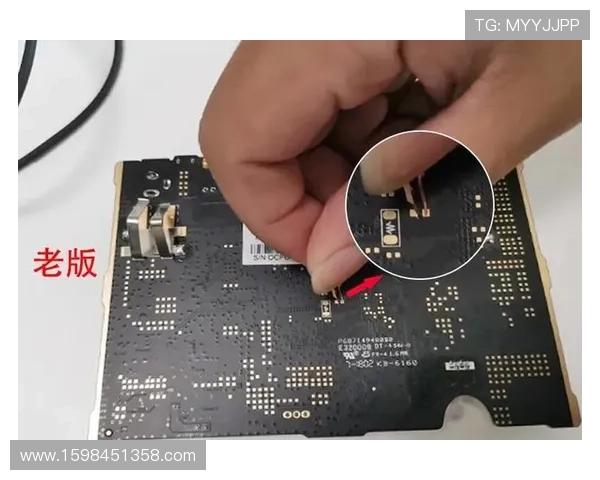
首先,将k8投影仪关闭,然后用USB数据线将投影仪连接到电脑。确保连接稳定,避免在刷机过程中断开。启动刷机软件(如SP Flash Tool),根据设备型号选择对应的刷机模式。部分投影仪可能需要进入特殊的刷机模式,比如按住某个按键同时插入电源,等待设备进入刷机状态。确认设备已被识别,软件中显示设备信息后,才能加载刷机包进行下一步操作。
加载刷机包并开始刷机
在刷机软件中,找到“选择文件”或“加载固件”选项,导入之前下载并验证过的k8投影仪刷机包。确认无误后,点击“开始”或“刷机”按钮,软件会自动将系统文件写入投影仪。整个过程可能需要几分钟,期间不要断开连接或关闭软件。完成后,软件会提示“刷机成功”或类k8官网似信息。此时,断开连接,重启投影仪,等待系统自动启动,确保系统正常运行。
通过以上步骤,用户可以顺利完成k8投影仪的系统刷机,解决各种系统问题。刷机虽简单,但一定要按照流程操作,避免误操作带来的设备损坏。掌握正确的刷机技巧,能让你的投影仪焕发新生,带来更好的使用体验。祝你刷机顺利,设备运行如新!